深度wps教程:从快捷键进阶到多端同步的高效办公指南

针对高频办公用户,本篇wps教程拒绝空洞理论,直击表格计算、文档排版及多设备协作中的痛点。我们将深入探讨如何利用自定义词库提升录入效率,通过WPS 2023及以后版本的“金山文档”实现跨平台无缝接力,并解决大文件加载缓慢等实际问题。无论你是行政人力还是财务分析,这些实战技巧都将重塑你的工作流,让办公软件真正成为生产力工具而非负担。
在碎片化办公时代,单纯掌握基础操作已无法满足高强度需求。本指南旨在通过进阶维度的wps教程,带你挖掘那些隐藏在菜单深处的提效工具,解决实际工作中的卡顿与重复劳动。
毫秒级响应:自定义词库与高频快捷键重构
真正的效率源于对键盘的掌控。在WPS文字中,不仅要熟练使用Ctrl+C/V,更应利用“自定义词库”功能。进入“文件-选项-拼音指南”,你可以预设行业术语缩写,实现输入码与长文本的快速映射。此外,针对财务人员,F4键的“重复上一步操作”在处理成百上千行表格格式时,比任何宏脚本都直观。若遇到快捷键冲突,可在WPS设置中心检查是否被系统全局热键占用,这是解决“快捷键失效”最常见的排查切入点,能有效避免因软件冲突导致的输入中断。
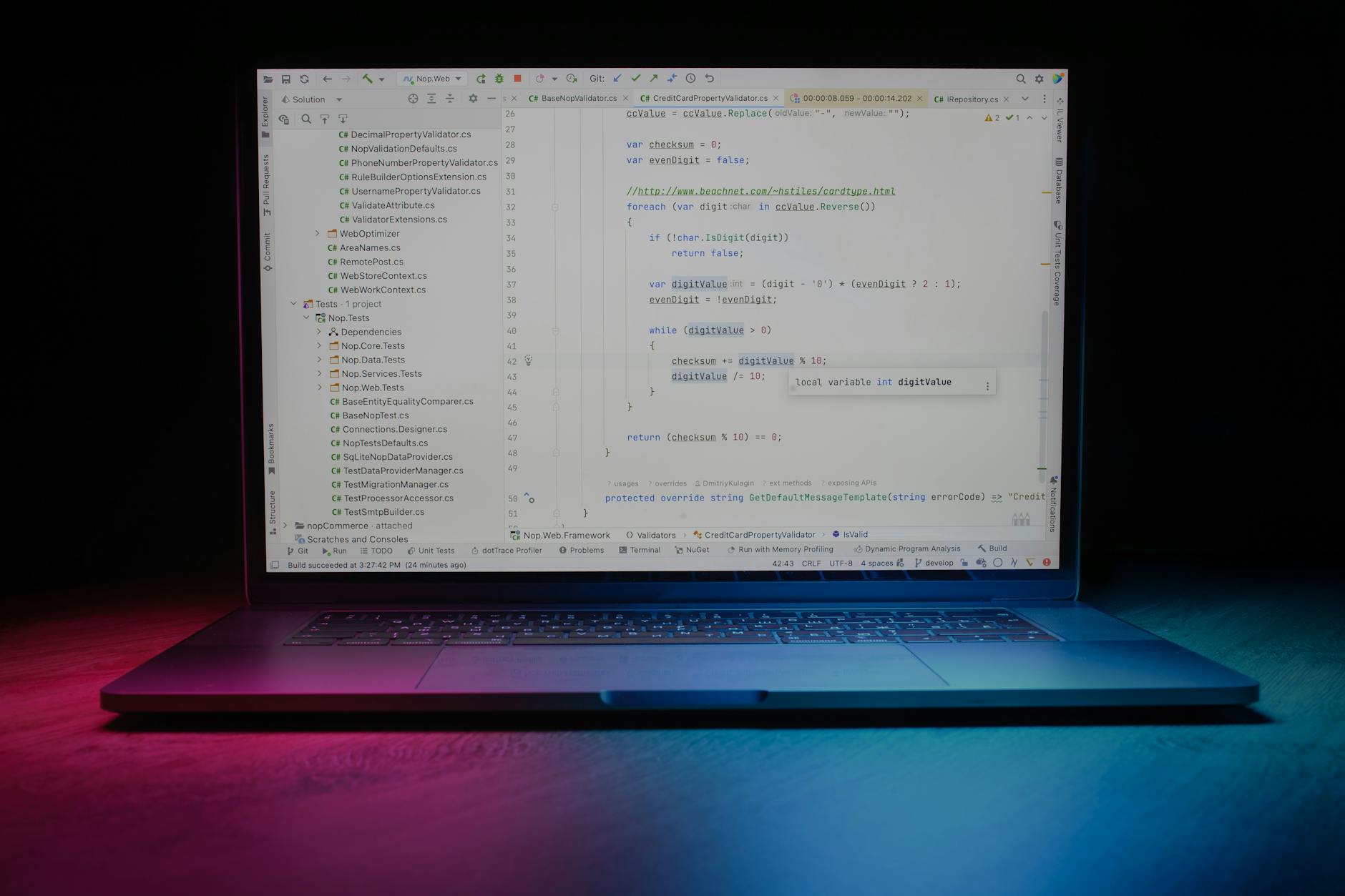
表格进阶:利用XLOOKUP与动态数组处理复杂逻辑
告别臃肿的VLOOKUP,本wps教程推荐使用更强大的XLOOKUP函数(适用于WPS最新订阅版)。它无需计算列序号,且默认支持精确匹配。例如,在处理数万行的库存表时,使用“=XLOOKUP(A2, D:D, E:E)”可直接跨列取值,效率提升约30%。针对大数据量导致的卡顿,排查重点应放在“条件格式”是否过度叠加。通过“开始-条件格式-管理规则”,删除不必要的重复规则,能显著降低CPU占用率,让老旧配置电脑也能流畅运行大型数据透视表。

云端接力:多设备同步下的版本一致性保障
跨设备协作不仅是文件的简单上传。在WPS 2023版本中,通过开启“云端备份”,用户在PC端编辑的进度会实时推送到移动端。一个真实的排查场景是:当你在地铁上用手机修改文档却发现PC端未更新,请检查右下角同步状态栏是否显示“空间已满”或“正在合并冲突”。建议在“设置-备份中心”开启“智能备份”,它能自动保留最近30天的历史版本,防止因多人协作导致的误覆盖。这种多端同步机制确保了无论身处何地,你手中的文档永远是最新版本。
排版黑科技:长文档目录自动生成与PDF深度编辑
撰写标书或报告时,手动调整页码是效率杀手。利用“引用-目录”功能前,务必先在“大纲视图”中定义好1-3级标题。针对PDF转Word后的乱码问题,这是由于原文档包含非标准内嵌字体。WPS的PDF组件提供了“重构文字”模式,能有效识别扫描件中的文字流。在导出PDF时,务必在“选项”中勾选“保留超链接”和“书签”,确保接收方在移动端查阅时能通过侧边栏快速跳转,这不仅是技术细节,更是职场专业度的体现,能极大提升文档的可读性与交互体验。
常见问题
为什么我的WPS云文档在断网后无法编辑?
这通常是因为未开启“离线编辑”权限。请在云文档设置中勾选“允许离线使用”,系统会自动在本地磁盘创建缓存镜像,确保断网时仍可保存修改,并在联网后自动合并增量数据。
WPS表格中输入长身份证号变成E+17科学计数法怎么恢复?
这是单元格默认“常规”格式的限制。解决方法有两种:一是在输入前先输入一个英文单引号(');二是选中区域,通过Ctrl+1进入单元格格式设置,将其改为“文本”后再进行录入。
如何彻底清理WPS右下角的各类弹窗提醒?
请搜索并打开“WPS配置工具”,点击“高级”按钮,在“任务计划”和“通用设置”选项卡中,取消勾选所有关于广告推送、订阅消息及升级提醒的复选框,即可获得清爽的办公界面。
总结
立即前往WPS官网下载最新版本,或在我们的技巧库中搜索更多“wps教程”进阶案例,开启你的极速办公之旅。
相关阅读:wps教程使用技巧